Как повысить FPS в Агарио: настройки и советы
Чтобы повысить FPS в Агарио, начните с графики: отключите скины, сетку, секторы и мягкие клетки, а затем включите скрытие еды при дальнем зуме. Эти настройки уменьшают объём отрисовки и визуальных расчётов. На слабом ПК или телефоне игра может стать плавнее, но результат зависит от устройства, браузера и ситуации на арене.
Ниже — инструкция для браузерной версии Agario — Blogar. Названия пунктов приведены по её русскому меню. В других версиях Agar.io набор настроек может отличаться. Мы не обещаем фиксированный прирост FPS: сначала проверьте, что тормозит именно изображение, а не соединение с сервером.
Как повысить FPS в Агарио: быстрые настройки
- Откройте главное меню игры и нажмите «Настроить игру».
- Снимите галочки «Скины», «Сетка», «Секторы» и «Мягкие клетки».
- Включите «Скрывать еду при дальнем зуме».
- Оставьте включёнными «ФПС» и «Пинг», чтобы видеть разницу между плавностью и задержкой. «Нагрузка сервера» пригодится для диагностики.
- Вернитесь в игру и сравните поведение в похожем участке арены. Если стало плавнее, возвращайте нужные украшения по одному.
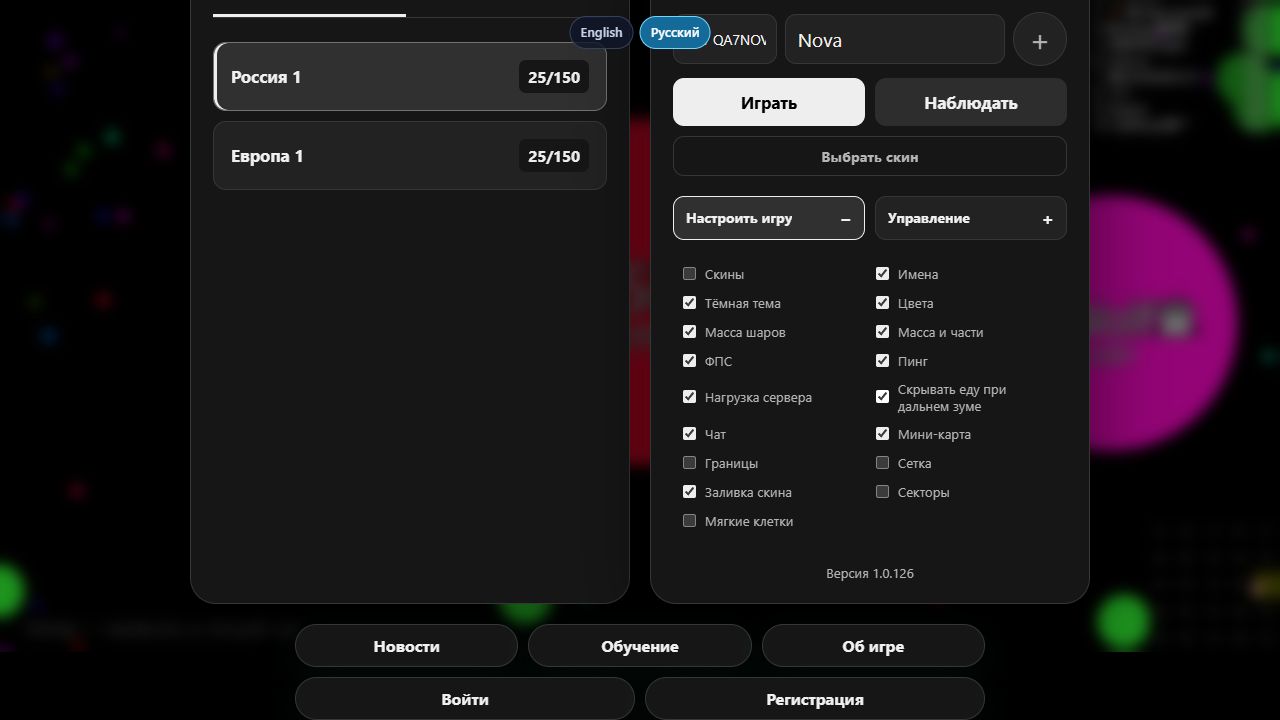
Это стартовый набор, а не обязательное отключение всех функций. Имена, масса шаров и мини-карта помогают ориентироваться и выбирать момент атаки. Сначала уберите украшения, затем решайте, стоит ли жертвовать полезной информацией ради дополнительной плавности.
Почему лагает Агарио: FPS, пинг и сервер
FPS показывает, сколько кадров игра выводит за секунду. При низком FPS движение выглядит дёрганым, камера перемещается рывками, а при скоплении клеток становится хуже. Пинг — задержка обмена с сервером: при проблемах с соединением клетка может запаздывать за управлением или резко менять положение даже при плавной картинке.
Счётчик «Нагрузка сервера» в Blogar относится к работе сервера, а не к загрузке процессора вашего компьютера. Один показатель не объясняет все тормоза: просадки кадров и сетевые задержки могут возникать одновременно.
Если FPS нормальный, а клетку «отбрасывает», проверьте соединение, фоновые загрузки и другой доступный сервер. Географически близкий сервер — разумная отправная точка, но ориентироваться лучше на фактический пинг и стабильность. В официальной справке Miniclip о лагах Agar.io также разделяют причины, связанные с устройством, интернетом и сервером.
Какие настройки отключить для увеличения FPS
1. Скины
Снимите галочку «Скины», чтобы игра не рисовала изображения на клетках. На арене с большим количеством игроков это убирает часть графической работы. Загруженный в личном кабинете скин при этом не удаляется: меняется его отображение в вашем клиенте.
Если скины уже выключены, отдельно отключать «Заливку скина» ради ещё одного прироста обычно бессмысленно: этот эффект относится к рисованию скинов. Сначала сравните игру с изображениями и без них.
2. Сетка и секторы
«Сетка» добавляет линии на фоне, а «Секторы» — разметку карты. Их отключение упрощает фон. Это не убирает реальные границы арены, не меняет скорость клетки и не влияет на правила столкновений.
Не стоит ждать огромного прироста только от сетки: на одном устройстве разница заметна, на другом её перекрывают более тяжёлые элементы. Проверяйте сетку вместе с остальными настройками, а затем сравнивайте по отдельности.
3. Мягкие клетки
«Мягкие клетки» отвечают за подвижный, деформирующийся контур клеток. При отключении игра перестаёт выполнять связанные с этим эффектом визуальные расчёты. Начните с этой опции, если заметные просадки появляются рядом с большим количеством клеток и частей.
Меняется внешний вид, а не серверная механика. Масса, поедание, деление и взаимодействие с вирусами продолжают работать по тем же правилам.
4. Еда при дальнем зуме
Включите «Скрывать еду при дальнем зуме». Когда камера достаточно отдаляется, клиент перестаёт рисовать мелкую еду. На широком обзоре объектов может быть много, поэтому эту настройку стоит проверить при игре большой массой.
Еда не исчезает с сервера. Опция меняет только видимость и срабатывает именно при отдалённой камере. Если вы играете с близким зумом, постоянного исчезновения еды ждать не нужно.
5. Имена, масса и дополнительные элементы
Если основного набора недостаточно, попробуйте выключить «Имена» и «Масса шаров»: большое количество надписей тоже приходится рисовать. Компромисс ощутимый — сложнее узнавать игроков и оценивать размеры клеток. В Blogar выключение имён также скрывает имена в таблице лидеров.
«Масса и части» — отдельная информация о собственном состоянии; её можно оставить. Чат и мини-карту отключайте, если ими не пользуетесь, и сравнивайте результат. Тёмная тема меняет оформление, но сама по себе не гарантирует рост FPS.
Как убрать тормоза в браузере
Закройте лишние вкладки и проверьте расширения
Обновите браузер, закройте ненужные вкладки и приложения, особенно видео, трансляции и другие игры. Временно отключите необязательные расширения и сравните результат. Если неясно, что расходует ресурсы, откройте диспетчер задач браузера. Эти действия входят в официальные рекомендации Google по ускорению Chrome.
Не завершайте незнакомые системные процессы наугад. Для проверки достаточно закрыть понятные вам приложения и вкладки, которые сейчас не нужны.
Проверьте энергосбережение
На ноутбуке сравните игру от батареи и с подключённым питанием. В настольном Chrome проверьте раздел «Производительность»: Google предупреждает, что режим энергосбережения может влиять на игры. При необходимости сравните игру с отключённым режимом. Это описание относится к компьютеру; набор настроек мобильного браузера отличается. Подробнее — в справке Chrome о производительности.
Не отключайте аппаратное ускорение вслепую
Аппаратное ускорение позволяет использовать графический процессор для графики. Обычно стоит начать с рекомендованных настроек браузера. Если есть мерцание, зависания или странные просадки, сравните работу с ускорением и без него, перезапуская браузер после изменения. Универсального правила «выключить ускорение — получить больше FPS» нет: это следует из описания настроек Firefox и инструкции Mozilla по поиску проблем.
Если тормоза остаются, сравните актуальные версии двух браузеров на одном устройстве с одинаковыми игровыми настройками. Уменьшение размера окна тоже можно проверить: меньшая область изображения иногда облегчает отрисовку. Уменьшение масштаба страницы и отдаление камеры — другие действия; они не гарантируют того же результата.
Как повысить FPS в Агарио на телефоне
В браузерной версии Blogar начните с тех же настроек: уберите скины, сетку, секторы и мягкие клетки. Включите скрытие еды при дальнем зуме. Если надписи остаются тяжёлыми для устройства, отдельно проверьте имена и массу, учитывая потерю информации.
Закройте ненужные приложения и сравните игру без записи экрана. Если сначала всё плавно, а через несколько минут появляются рывки, обратите внимание на нагрев. Уберите телефон с прямого солнца и дайте ему остыть. Apple прямо указывает, что защита от перегрева может снижать частоту кадров; это описано в справке о температуре iPhone и iPad.
Для проверки энергосбережения ориентируйтесь на настройки своего устройства. Не переносите названия пунктов настольного Chrome на телефон: это разные интерфейсы. Инструкция здесь относится к игре в браузере, а не к меню отдельного мобильного приложения Agar.io.
Как понять, что настройки действительно помогли
- Запишите исходные значения. Включите ФПС и пинг. Смотрите на активную игру, а не на меню или фоновую вкладку.
- Сравнивайте похожие условия. Оставьте тот же сервер, близкий масштаб камеры и похожую плотность объектов. Пустая арена и толпа игроков — разные нагрузки.
- Наблюдайте 30–60 секунд. Важны повторяющиеся просадки и ощущение плавности, а не один высокий показатель.
- Меняйте по одному параметру. После быстрого облегчённого набора возвращайте опции по очереди. Так видно, какие из них важны именно на вашем устройстве.
Счётчик Blogar даёт практическую оценку частоты кадров, а не лабораторный замер. Не сравнивайте результаты при свёрнутой и открытой игре: браузеры обычно приостанавливают кадровые вызовы в фоновых вкладках. Частота таких вызовов также обычно связана с частотой обновления экрана — это описано в документации MDN о requestAnimationFrame. Поэтому около 60 FPS на экране 60 Гц само по себе не означает неисправность.
Частые вопросы о FPS в Агарио
Как сделать, чтобы Агарио не лагало на слабом ПК?
Начните с отключения скинов, мягких клеток, сетки и секторов. Включите скрытие еды при дальнем зуме, закройте лишние вкладки и сравните FPS в одинаковых условиях. Если картинка плавная, а управление запаздывает, проверяйте соединение и сервер.
Поможет ли более быстрый интернет увеличить FPS?
Сам по себе быстрый тариф не ускоряет рисование кадров. Он может помочь с конкретными сетевыми ограничениями, но при низком FPS нужно отдельно проверять графику, браузер и устройство.
Нужно ли чистить кэш и удалять все cookies?
Это не первый шаг при просадках FPS. Удаление данных сайта может сбросить вход и сохранённые настройки. Сначала проверьте графику и фоновые приложения; очистку рассматривайте при конкретной проблеме с загрузкой страницы или ресурсов.
Можно ли получить 144 или 240 FPS?
Результат зависит от экрана, браузера, устройства и текущей нагрузки. Обещать такие значения каждому игроку нельзя. Более полезная цель — стабильная плавность без резких просадок.
Нужен ли специальный FPS booster для Agar.io?
Для описанных действий дополнительные расширения не нужны: настройки уже есть в игре и браузере. Сначала проверьте их, чтобы понимать, какое изменение действительно влияет на результат.
Когда игра станет плавнее, переходите к практике: прочитайте как сделать попсплит и как работают красные колючки. Другие инструкции собраны в разделе «Обучение».